
Kapitel 15 von 17
Einstellungen, Konto, Team
7 Abschnitte · 3Bildschirmfotos
Auf dieser Seite
Über Einstellungen in der Seitenleiste. Oben links bringt der Pfeil Zurück Sie wieder in den Chat. Die Reiter stehen immer in derselben Reihenfolge; die hinteren erscheinen nur, wenn sie für Sie gelten.
| Reiter | Wer ihn sieht |
|---|---|
| Design | jeder — und er ist beim Öffnen vorausgewählt |
| Profil | jeder |
| Konto | jeder — sieht aber je nach Vertrag ganz unterschiedlich aus |
| Mein Team | nur Inhaber eines Enterprise-Vertrags mit Sitzen |
| Enterprise-CI | nur Administratoren mit Enterprise-Vertrag |
| Werkstatt | nur IQI selbst — ein internes Betriebswerkzeug, kein Kundenreiter |
Rolle Admin in Ihrer eigenen Organisation: die bekommt jeder automatisch, der sich selbst registriert — Sie sind Administrator Ihrer Ein-Personen-Organisation. Das ist keine Auszeichnung.
Inhaber eines Enterprise-Teams: wer Sitze hat und Mitglieder verwaltet. Nur er sieht Mein Team.
Wo in diesem Handbuch nur Admin steht, ist die zweite Bedeutung gemeint, sofern nichts anderes dabeisteht.
15.1 Design — hell oder dunkel
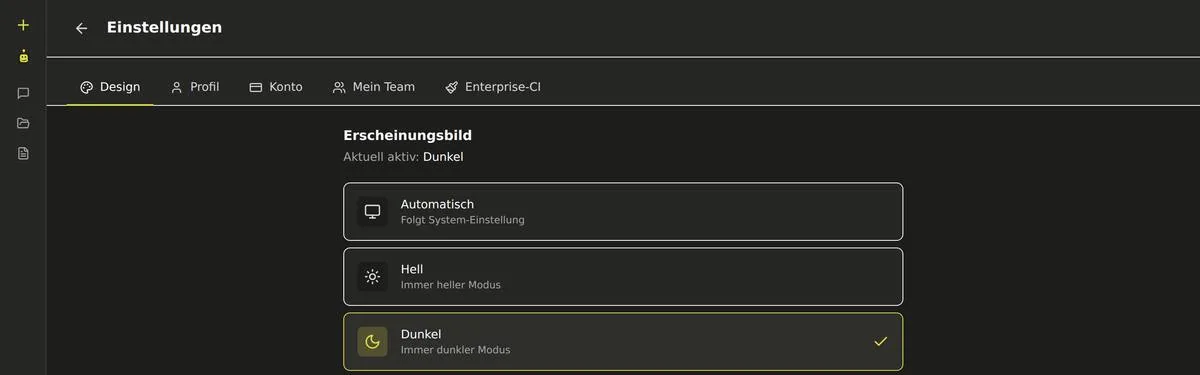
Überschrift Erscheinungsbild, darunter Aktuell aktiv: Dunkel bzw. … Hell. Drei Kacheln:
- Automatisch — Folgt System-Einstellung
- Norminator schaltet mit, wenn Ihr Rechner zwischen Tag- und Nachtansicht wechselt — live, ohne Neuladen.
- Hell — Immer heller Modus
- Fest hell.
- Dunkel — Immer dunkler Modus
- Fest dunkel. Das ist die Voreinstellung.
Ein Klick wirkt sofort, einen Speichern-Knopf gibt es nicht. Die gewählte Kachel ist umrandet und trägt ein Häkchen.
Norminator merkt sich das Erscheinungsbild lokal in dem Browser, in dem Sie es eingestellt haben. Auf einem zweiten Gerät — oder nach dem Leeren der Browserdaten — steht wieder Dunkel. Das ist kein Fehler; die Einstellung gehört nicht zu Ihrem Konto.
15.2 Profil — und warum sich das Ausfüllen lohnt
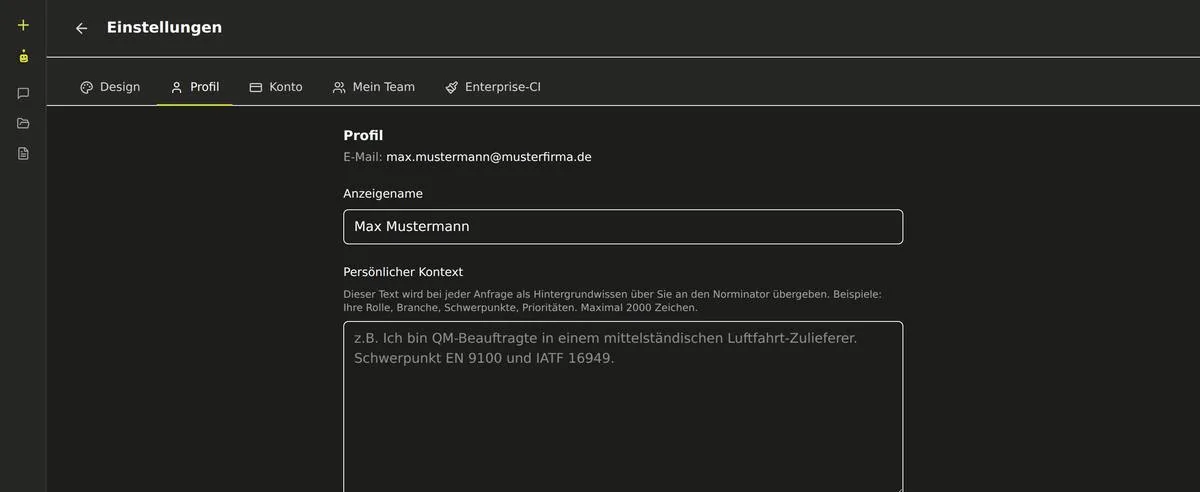
Überschrift Profil, darunter E-Mail: …. Die E-Mail-Adresse lässt sich hier nicht ändern — dafür brauchen Sie IQI.
- Anzeigename
- Bis 80 Zeichen. Steht in der Seitenleiste und dient als zweite Anmeldekennung. Leer geht nicht: Name darf nicht leer sein.
- Persönlicher Kontext
- Bis 2000 Zeichen, acht Zeilen hoch, in der Höhe ziehbar. Der Zähler unten rechts (n / 2000) färbt sich ab 1900 Zeichen.
Über dem Feld steht, was es tut: Dieser Text wird bei jeder Anfrage als Hintergrundwissen über Sie an den Norminator übergeben. Beispiele: Ihre Rolle, Branche, Schwerpunkte, Prioritäten.
Der persönliche Kontext geht bei jeder einzelnen Anfrage mit. Wer hier einträgt „QM-Beauftragte in einem Luftfahrt-Zulieferer, Schwerpunkt EN 9100 und IATF 16949", muss das nie wieder in eine Frage schreiben — und bekommt von der ersten Antwort an Antworten aus der richtigen Welt. Fünf Minuten, die Sie in jedem Gespräch wieder einsparen.
Was hier nicht hingehört: Wissen, das Ihr Team teilt. Das gehört in den Projektkontext (Kapitel 11). Und Einzelfakten, die Norminator sich zwischendurch merken soll, gehören ins Gedächtnis (Kapitel 14).
Der Knopf Speichern bleibt grau, solange nichts geändert wurde. Danach erscheint kurz Gespeichert.
15.3 Konto — drei Ansichten
Dieser Reiter zeigt je nach Vertrag etwas anderes. Suchen Sie sich die Ansicht, die zu Ihnen passt.
Ansicht A — Sie sind Mitglied in einem fremden Team
Überschrift Konto, dann ein Kasten mit grünem Haken: Mitglied eines Enterprise-Teams und dem Satz Ihr Zugang ist aktiv, solange das Enterprise-Abo des Owners gültig ist. Darunter: Bei Fragen zu Abo, Rechnung oder Plan-Änderungen wenden Sie sich bitte an Ihren Team-Owner.
Preise und Bezahlknöpfe sehen Sie nicht — das ist richtig so, Ihr Zugang hängt am Vertrag des Inhabers. Der einzige Knopf ist Abmelden.
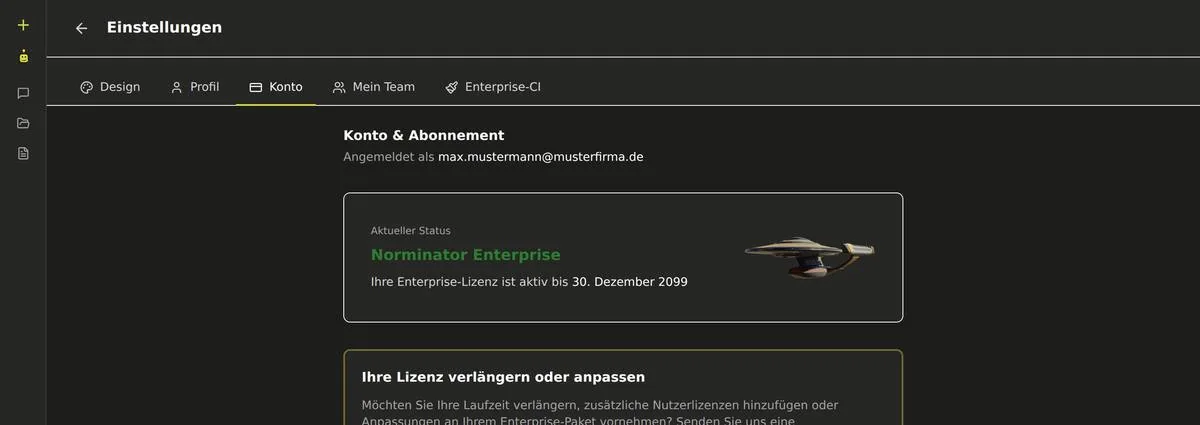
Ansicht B — Sie haben einen Enterprise-Vertrag
Überschrift Konto & Abonnement, ein Statuskasten mit Norminator Enterprise und, falls hinterlegt, Ihre Enterprise-Lizenz ist aktiv bis TT. Monat JJJJ. Darunter der Kasten Ihre Lizenz verlängern oder anpassen mit dem Knopf IQI kontaktieren, der das Anfrageformular öffnet (15.6). Auch hier keine Preiskacheln.
Ansicht C — der Normalfall
Überschrift Konto & Abonnement, darunter Angemeldet als …. Der Statusblock nennt eine dieser Zeilen:
| Was dort steht | Bedeutung |
|---|---|
| Aktives Abo | alles in Ordnung; darunter Verlängert sich automatisch am … |
| Aktives Abo (gekündigt) | läuft noch, endet aber; darunter ⚠ Läuft aus am … |
| Zahlung überfällig | Die Abbuchung ist gescheitert. Zahlungsmittel im Stripe-Portal prüfen. |
| Abo gekündigt | beendet |
| Testzeitraum / Kein aktives Abo | noch nichts gebucht |
| Status: cancelled | dasselbe wie „Abo gekündigt" — ein bekannter Anzeigefehler nach endgültiger Kündigung. |
Abrechnung verwalten: Wer schon einmal bezahlt hat, findet hier den Knopf Zum Stripe-Portal. Dort ändern Sie Zahlungsmethode, Rechnungsadresse, Plan und Kündigung — alles Geldliche läuft dort, nicht in Norminator.
Plan wählen bzw. Plan wechseln: Rechts ein Umschalter Monatlich / Jährlich −17%; voreingestellt ist „Jährlich" — schauen Sie also hin, welcher Preis gerade auf der Kachel steht.
| Monatlich | Jährlich | |
|---|---|---|
| Name auf der Kachel | Norminator Basic | Norminator Advanced |
| Preis | 590 € / Monat | 5.900 € / Jahr |
| Kleingedrucktes | zzgl. MwSt. · monatlich kündbar | effektiv 491,67 €/Monat · zzgl. MwSt. |
| Hinweis | — | Sie sparen 1.180 € pro Jahr |
Der Knopf auf der Kachel heißt Testphase starten (noch kein Abo), Plan wechseln (Abo läuft) oder Bereits aktiv (dann ist er grau). Beim Bezahlen sind Rechnungsadresse Pflicht und die USt-IdNr. abfragbar. Nach der Rückkehr meldet ein kleines Fenster Ihr Abo ist aktiv. Willkommen bei Norminator! — oder bei Abbruch Checkout abgebrochen. Sie können es jederzeit erneut starten.
Die zweite Kachel ist Norminator Enterprise — Individuelle Lösung für Ihr Unternehmen, Volumenrabatte · flexible Laufzeiten, mit eigener Corporate Identity, Team-Arbeitsbereichen, mehreren Lizenzen und SLA. Der Knopf IQI kontaktieren öffnet das Anfrageformular.
15.4 Mein Team
Überschrift Mein Team. Oben ein Sitzzähler: Sitze belegt und groß 3 / 5.
Bei fünf Sitzen können Sie vier weitere Personen aufnehmen, nicht fünf. Das steht so nirgends auf dem Bildschirm — hier steht es.
Ist das Limit erreicht, erscheint Sitz-Limit erreicht und darunter Um weitere Members einzuladen, bitte den Plan upgraden oder bestehende Members entfernen. Feld und Knopf zum Hinzufügen sind dann gesperrt.
Jemanden aufnehmen
- Unter Member hinzufügen die E-Mail-Adresse eintragen (Platzhalter email@firma.de).
- Hinzufügen drücken oder die Eingabetaste.
- Erfolgsmeldung: … wurde als Member hinzugefügt.
Der Hinweis steht auch in der Anwendung: Der Benutzer muss bereits ein Norminator-Konto haben. Beim nächsten Login erbt er automatisch Ihren Subscription-Status. Es geht also keine Einladung heraus — die Person registriert sich zuerst selbst, dann nehmen Sie sie auf. Sonst kommt User mit dieser E-Mail nicht gefunden.
Rollen und Entfernen
Je Zeile stehen Anzeigename, E-Mail und, falls bekannt, · Letzter Login: …. Rechts ein Auswahlfeld Rolle setzen mit genau zwei Möglichkeiten — User und Admin —, ganz rechts ein Papierkorb (Member entfernen). Vor dem Entfernen fragt die Anwendung: … wirklich aus dem Team entfernen?
| Meldung | Bedeutung |
|---|---|
| Sie können sich nicht selbst als Member hinzufügen. | Sie belegen bereits einen Sitz. |
| User ist bereits Member eines anderen Owners. | Die Person gehört zu einem anderen Team — dort erst entfernen lassen. |
| User ist selbst Enterprise-Owner. | Wer selbst Sitze hat, kann nicht Mitglied werden. |
| Sitz-Limit erreicht (n/m). Bitte Plan upgraden oder Member entfernen. | Sitzzahl erhöhen lassen oder jemanden entfernen. |
| Nur Enterprise-Owner dürfen Sitze verwalten. | Sie sind nicht Inhaber dieses Vertrags. |
Die Zahl der Sitze legt IQI fest, nicht Sie. Für mehr Sitze nutzen Sie IQI kontaktieren. Läuft eine Enterprise-Lizenz ab, sind Inhaber und Mitglieder sofort gesperrt — nicht erst am nächsten Tag.
15.5 Enterprise-CI: Dokumente in Ihren Hausfarben
Überschrift Enterprise-CI mit dem Satz Ihre Corporate-Identity-Farben. Norminator nutzt diese bei der Generierung von Dokumenten, Präsentationen und Web-Komponenten in Ihrem Corporate Design.
Sechs Farben, jede mit Farbwähler und Textfeld:
| Feld | Wofür Norminator sie nimmt |
|---|---|
| Primärfarbe | Haupt-Akzentfarbe (Buttons, Links, Headings) |
| Sekundärfarbe | Akzentfarbe für Highlights, CTAs |
| Primär dunkel | Hero-Hintergrund, dunkle Headings |
| Primär mittel | Sekundäre Akzente, Hover-States |
| Primär hell | Dezente Hintergründe, subtile Akzente |
| Sekundär dunkel | Dunkle Variante der Sekundärfarbe |
- Das Format ist streng: genau sieben Zeichen, #RRGGBB. Kurzformen wie #abc und Farbnamen wie rot werden abgelehnt: Ungültiges Format. Beispiel: #357a8b.
- Zurücksetzen holt die IQI-Standardfarben ins Formular — gespeichert ist damit noch nichts, dafür braucht es Speichern.
- Die Farben gelten für die ganze Organisation, nicht je Person, und wirken ab der nächsten Anfrage. Schon erzeugte Dokumente ändern sich nicht.
Firmenname und Schriftart in erzeugten Dokumenten lassen sich über die Oberfläche derzeit nicht einstellen; die Schrift ist auf einen umlautsicheren Standard festgelegt. Wenn Sie hier etwas Bestimmtes brauchen, sprechen Sie IQI an.
15.6 Ein Enterprise-Angebot anfordern
Der Knopf IQI kontaktieren öffnet den Dialog Enterprise-Anfrage: Wir erstellen Ihnen ein maßgeschneidertes Angebot. Ihre Daten werden ausschließlich zur Angebotserstellung verwendet.
Pflicht sind Ihr Name, Unternehmen, Straße + Hausnr., PLZ, Stadt, E-Mail-Adresse, Anzahl Lizenzen (1 bis 10 000, vorbelegt mit 1) und Gewünschte Laufzeit (1 Monat, 3 Monate, 6 Monate, 12 Monate — vorbelegt —, Individuell). Freiwillig sind USt-ID und Nachricht (bis 2000 Zeichen, Platzhalter Branche, besondere Anforderungen, Fragen...). Name und E-Mail sind aus Ihrem Profil vorbelegt.
Nach Angebot anfordern steht dort Anfrage gesendet — Vielen Dank für Ihr Interesse. Wir melden uns innerhalb von einem Werktag per E-Mail mit einem individuellen Angebot.
15.7 Abmelden
Ganz unten im Konto-Reiter, und jederzeit in der Seitenleiste. Der Knopf trägt dort Ihren Namen: <Anzeigename> abmelden.