
Kapitel 16 von 17
Hilfe holen
5 Abschnitte · 3Bildschirmfotos
Auf dieser Seite
Wenn etwas nicht funktioniert, etwas fehlt oder Sie eine Frage haben, geht das direkt aus der Anwendung heraus — mit dem Knopf Support in der Seitenleiste. Er ist in beiden Zuständen der Leiste da: ausgeklappt als Schriftzug, eingeklappt als Rettungsring.
Der Dialog heißt Support mit der Zeile Wir helfen Ihnen gern weiter. und hat drei Reiter. Beim Öffnen ist Fehler melden ausgewählt.
16.1 Fehler melden
- Was ist passiert? Pflicht
- Platzhalter: Beschreiben Sie den Fehler möglichst konkret. Welche Aktion führte zum Problem? — mindestens 5 Zeichen.
- Was haben Sie erwartet?
- Platzhalter: Wie hätte Norminator sich verhalten sollen? Freiwillig, aber sehr hilfreich.
Drei Angaben sparen eine Rückfrage: was Sie getan haben, was passiert ist und was Sie erwartet hätten. Der Wortlaut einer Meldung auf dem Bildschirm hilft zusätzlich — schreiben Sie ihn ab. Das Gespräch selbst müssen Sie nicht schildern: die letzten Ihrer Nachrichten gehen automatisch mit (siehe 16.4).
16.2 Etwas wünschen
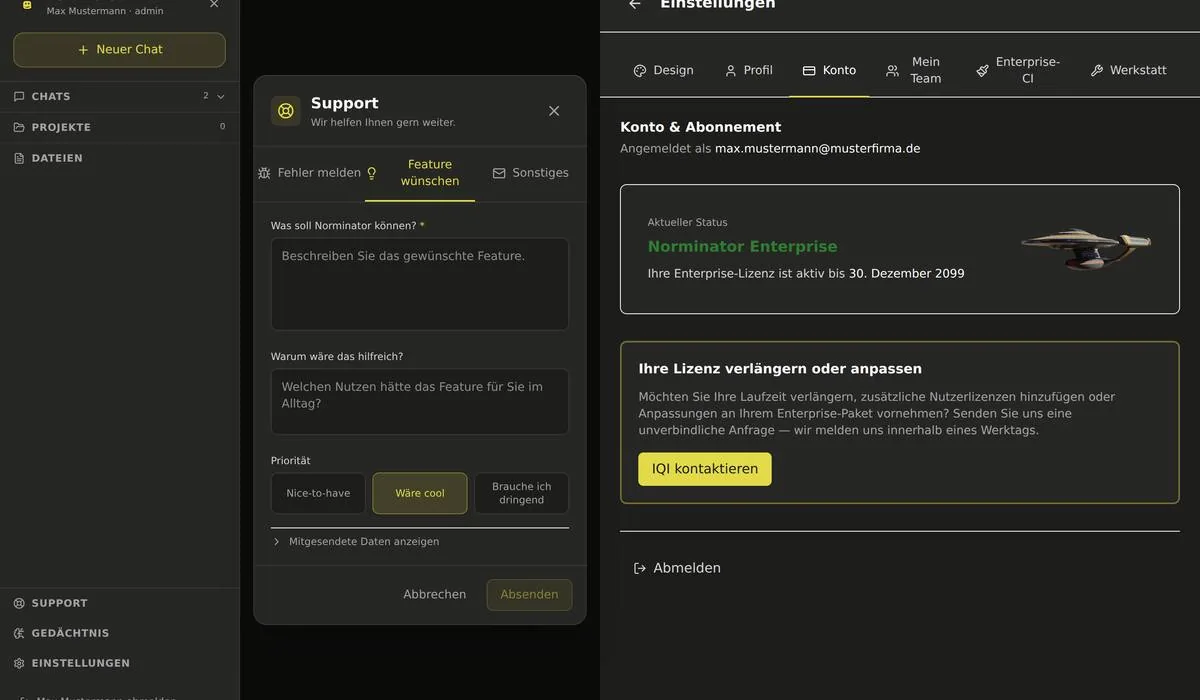
Reiter Feature wünschen:
- Was soll Norminator können? Pflicht
- Platzhalter: Beschreiben Sie das gewünschte Feature.
- Warum wäre das hilfreich?
- Platzhalter: Welchen Nutzen hätte das Feature für Sie im Alltag?
- Priorität
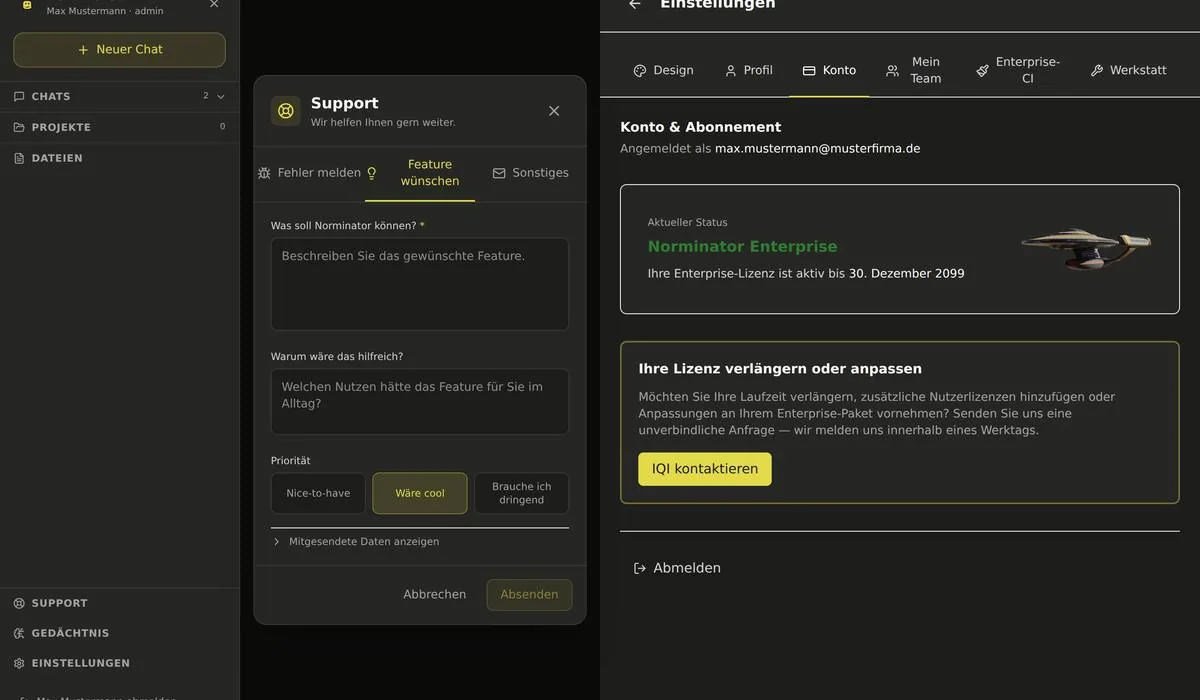
- Drei Knöpfe: Nice-to-have, Wäre cool (vorausgewählt), Brauche ich dringend.
16.3 Sonstiges
Reiter Sonstiges — für alles andere: Betreff (Platzhalter Worum geht es?, mindestens 3 Zeichen) und Nachricht (Platzhalter Beschreiben Sie Ihr Anliegen., mindestens 5 Zeichen).
16.4 Was mit Ihrer Meldung mitgeschickt wird
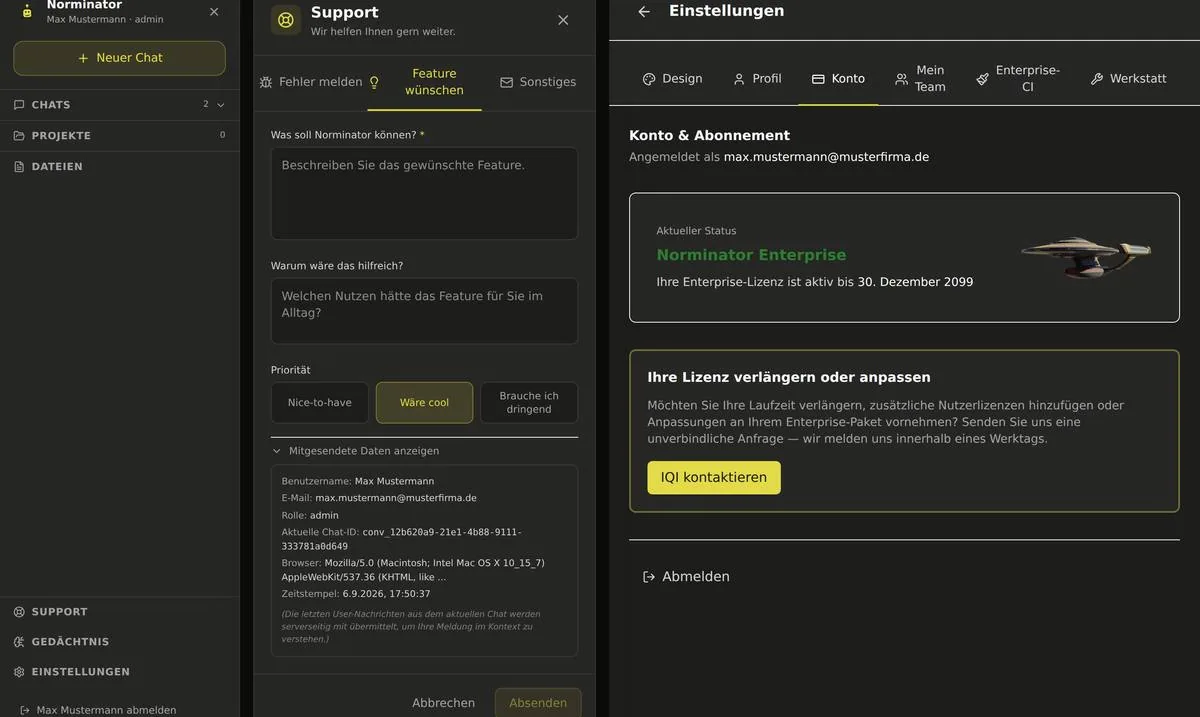
Unter den Feldern steht der Ausklapper Mitgesendete Daten anzeigen. Er zeigt Ihnen vor dem Absenden, was mitgeht — nichts davon ist versteckt:
- Benutzername und E-Mail
- Rolle, sofern hinterlegt
- Aktuelle Chat-ID, wenn gerade ein Gespräch offen ist
- Browser (die ersten 80 Zeichen der Browserkennung) und Zeitstempel
Ist ein Gespräch offen, steht dort außerdem: (Die letzten User-Nachrichten aus dem aktuellen Chat werden serverseitig mit übermittelt, um Ihre Meldung im Kontext zu verstehen.) Konkret sind das Ihre letzten drei Nachrichten, je auf 500 Zeichen gekürzt. Antworten von Norminator und Ihre Dateien gehen nicht mit.
Denken Sie daran, dass Ihre letzten drei Nachrichten mitgehen. Ist darin etwas, das den Support nichts angeht, schließen Sie den Dialog, öffnen Sie über Neuer Chat ein leeres Gespräch und melden Sie den Fehler von dort aus.
16.5 Absenden
Unten Abbrechen und Absenden; beim Senden steht dort Wird gesendet.... Der Knopf bleibt gesperrt, solange die Pflichtfelder zu kurz sind. Danach erscheint Vielen Dank! — Ihre Nachricht wurde übermittelt. Wir melden uns zeitnah bei Ihnen zurück. Der Dialog schließt sich nach zwei Sekunden von selbst.
Ein Klick auf den Hintergrund oder auf Abbrechen leert das Formular — schließen Sie also nicht versehentlich, wenn Sie lange geschrieben haben.
Geht beim Senden etwas schief, erscheint ein roter Kasten über der Fußzeile, meist mit Übertragung fehlgeschlagen oder Es ist ein Fehler aufgetreten. Versuchen Sie es dann noch einmal; hält es an, schreiben Sie an info@iqi-gmbh.de.