
Kapitel 3 von 17
Die Oberfläche verstehen
5 Abschnitte · 2Bildschirmfotos
Auf dieser Seite
Norminator hat nur zwei Bereiche: links eine schmale Leiste zum Navigieren, rechts das Gespräch. Alles andere blendet sich bei Bedarf ein und wieder aus. Wer diese drei Sätze verstanden hat, findet sich zurecht.
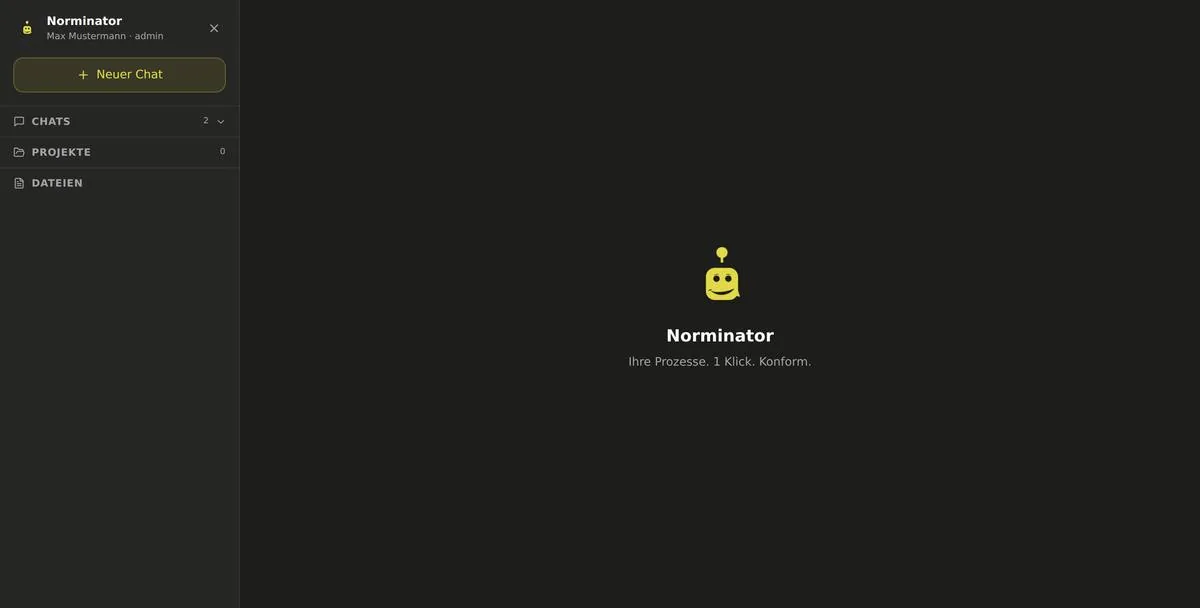
3.1 Die Seitenleiste hat zwei Zustände
Die Leiste startet schmal — das ist ihr Normalzustand, nicht ein zusammengeklappter Notbehelf. Sie zeigt nur Zeichen; fahren Sie mit der Maus darüber, erscheint der Name.
| Zeichen | Was es tut |
|---|---|
| Neuer Chat (Pluszeichen) | Öffnet ein leeres Gespräch — und klappt die Leiste dabei auf. |
| Chats (Sprechblase) | Klappt auf und zeigt die Liste Ihrer Gespräche. |
| Projekte (Ordner) | Klappt auf und zeigt Ihre Projekte. Haben Sie noch keins, öffnet sich sofort das Feld zum Anlegen. |
| Dateien (Dokument) | Wechselt in die Übersicht aller Dateien, die Norminator für Sie gebaut hat. |
| Support (Rettungsring) | Öffnet den Hilfe-Dialog (Kapitel 16). |
| Gedächtnis (Kopf mit Schaltkreis) | Öffnet die Erinnerungen (Kapitel 14). |
| Einstellungen (Zahnrad) | Kapitel 15. |
| Abmelden (Tür) | Beendet die Sitzung. |
Ein Klick auf eines der oberen Zeichen klappt die Leiste breit auf. Oben stehen dann das Norminator-Zeichen, Ihr Anzeigename und Ihre Rolle, darunter der Knopf Neuer Chat über die volle Breite. Das Kreuz oben rechts (Sidebar einklappen) macht sie wieder schmal.
Haben Sie in der breiten Leiste weder Chats noch Projekte aufgeklappt, schließt sie sich nach fünf Sekunden von allein. Solange einer der beiden Abschnitte offen ist, bleibt sie. Und jede Auswahl — ein Chat, ein Projekt, die Dateien — klappt sie ebenfalls zu, damit das Gespräch die Fläche bekommt. Support, Gedächtnis und Einstellungen lassen sie offen.
Auf dem Handy oder Tablet gibt es keine schmale Schiene. Stattdessen liegt links oben ein Menüzeichen (drei Striche), das die Leiste über den Bildschirm legt; ein Klick daneben schließt sie.
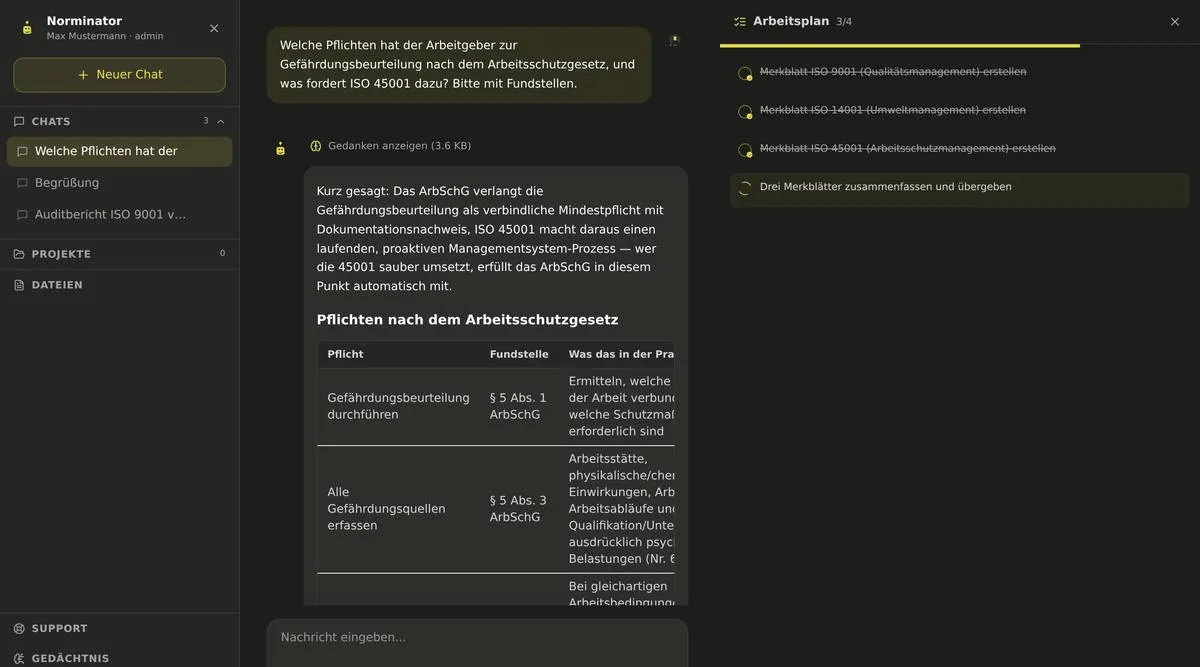
3.2 Die Chatliste
- Neben der Überschrift Chats steht die Anzahl; ein Klick klappt die Liste auf und zu.
- Sortiert wird nach zuletzt bearbeitet, das Neueste oben. Eine Gruppierung nach „Heute"/„Gestern" gibt es nicht, ebenso wenig ein Suchfeld für Gespräche.
- Ist noch nichts da, steht dort Noch keine Chats.
- Fahren Sie über einen Eintrag, erscheinen rechts ein Stift (umbenennen) und ein Papierkorb (löschen).
Umbenennen geht über den Stift oder per Doppelklick auf den Titel. Enter übernimmt, Esc bricht ab. Löschen fragt einmal nach: Chat löschen? War es der offene Chat, landen Sie danach in einem leeren.
Den Titel vergibt Norminator selbst, sobald das Gespräch Inhalt hat — Sie müssen nichts benennen.
3.3 Das Chatfenster
Von oben nach unten:
- Die Kopfzeile
- Schmal und meistens leer. Rechts erscheinen bei Bedarf Dateien (n), Plan (3/7) und Preview — Knöpfe, die die rechte Spalte wieder einblenden, wenn Sie sie geschlossen hatten. Es steht kein Gesprächstitel dort; den sehen Sie in der Seitenleiste.
- Der Nachrichtenstrom
- Ihre Beiträge rechts, Norminators links, jeder mit kleinem Zeichen daneben. Ist noch nichts da, steht in der Mitte Norminator und Ihre Prozesse. 1 Klick. Konform.
- Die Eingabezone
- Unten fest: erst die Marken angehängter Dateien, dann das Eingabefeld mit Büroklammer, dem Schalter Unabhängige Prüfung (5.4) und Sendeknopf, darunter die Zeile Norminator ist eine KI und kann Fehler machen. Bitte überprüfen Sie ihre Antworten.
Sind Sie weit nach oben gescrollt, erscheint über dem Eingabefeld ein runder Pfeil, der Sie ans Ende zurückbringt.
3.4 Die rechte Nebenspalte
Rechts kann sich eine zweite Spalte öffnen. Sie zeigt immer nur eines von dreien, und zwar in dieser Rangfolge:
- Preview — die Vorschau einer Datei. Sie hat Vorrang und öffnet sich bei manchen Dateien von selbst, sobald Norminator fertig ist.
- Dateien — alle Dateien dieses Gesprächs (Kapitel 8).
- Arbeitsplan — die Schrittliste, wenn Norminator einen Plan gemacht hat (Kapitel 9).
Zwischen Chat und Nebenspalte liegt ein Ziehbalken (Ziehen zum Anpassen); Sie können die Spalte zwischen einem Fünftel und gut zwei Dritteln der Breite einstellen. Auf schmalen Bildschirmen entfällt das.
Ist nichts anzuzeigen, steht in der Vorschau: Noch kein Preview. Generiere HTML oder Office-Dokumente um sie hier zu sehen.
3.5 Hell oder dunkel
Norminator startet dunkel. Umstellen können Sie das jederzeit unter Einstellungen → Design (15.1). Die Wahl gilt für diesen Browser, nicht für Ihr Konto — auf einem zweiten Gerät ist wieder Dunkel eingestellt.
Die Bildschirmfotos in diesem Handbuch zeigen die dunkle Ansicht, weil das die Voreinstellung ist. In der hellen Ansicht stehen dieselben Knöpfe an denselben Stellen.